Siempre me preguntan como delinear o como crear un manga y les ayudo en lo que puedo. pero esta vez hare un tutorial sencillo de como crear una pagina de manga a mi estilo, o sea como lo hago yo en mis creaciones.
Nota: Si alguna imagen no carga hacer click en ella, si es muy pequeña y no se ve hacer click en ella1-
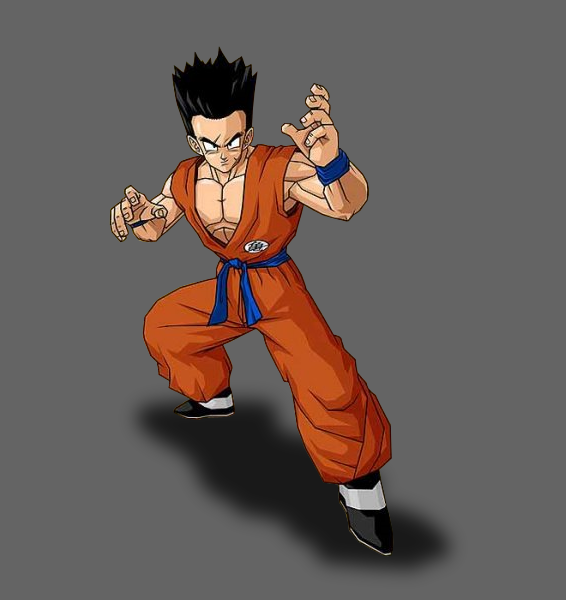
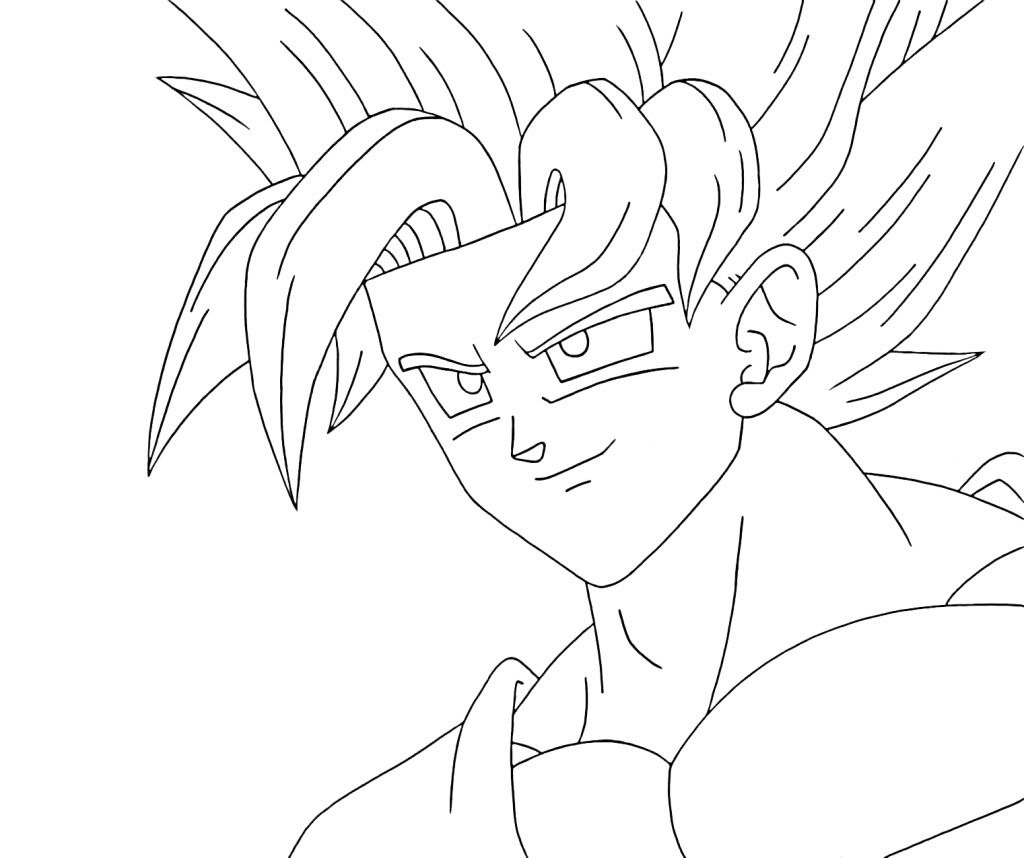
El dibujoEn esta oportunidad Goku y compañia accedieron gentilmente a colaborar con este tutorial.
La parte mas divertida de hacer (a veces), aqui usamos el tipico lapiz grafito o lapiz mina o portamina (lo que uso yo)o como lo conoscan.
Lapiz grafito PortaminaYo hise este dibujo especialmente para este tutorial, es el que usaremos hasta completar nuestra pagina

Una ves terminado el dibujo pasamos a la siguiente fase
2-
El delineadoAqui es donde la cosa se complica un poco, requiere de mucha paciencia.
Usaremos lapiz de tinta, en mi caso uso lapices de tinta negra como
esteClaro que ese es azul pero no encontre una imagen de uno negro hehehe, ese es exactamente el lapiz que uso para mis delineados, es un lapiz no costoso y muy util, algunos usan lapiz Pilot o cualquier otro, lo importante es que cumpla la funcion de entintar de manera sencilla.
¿Y si entinto con pluma? Yo hace mucho tiempo escrivia con pluma y recuerdo que la tinta no secaba rapido y se manchaba todo, lo mismo me dijo un chico asi que mi recomendacion es no usar pluma
Con nuestro lapiz de tinta seguimos todas las lineas del grafito de manera que se remarque el dibujo, no importa si te sales de la linea del dibujo eso lo podemos correguir en el Photoshop.
Bueno ya esta progresando el delineado, asi tendria que estar quedando.

Y despues dedelinear todo asi nos queda

Aqui el dibujo esta delineado completamente, notese que no marque los bocadillos ni las letras. Deje unos errores al delinear en la capa de Piccolo, la parte que esta bajo el cuello a la izquierda, lo hise para correguir eso y aprendieran a hacerlo tambien.
Ahora a esperar que a nuestro dibujo se le seque la tinta y borrar el grafito, podemos acelerar este proseso moviendo la hoja de un lado a otro para que seque mas pronto, lo ideal es esperar que seque y no borrar el grafito inmediatamente despues del delineado porque se corre la tinta y queda el dibujo estropeado
Bueno ya esta listo el delineado, no borre las letras ni los bocadillos solo el grafito de los personajes y asi quedo listo para ir a la primera edicion en el Photoshop. Asi nos queda.

3-
Edicion 1 (Photoshop)Aqui las cosas se ponen interesantes, nos vamos al Photoshop
Abrimos nuestro dibujo ya delineado y le abrimos

Luego vamos a

Seleccionamos "Fotocopia" y le damos los siguientes valores

Y le damos "OK"
Hora tendremos nuestro dibujo un poco mas delineado, pero se vera muy sucio y es ahi donde debemos trabajar
Usaremos la Barita, la podemos seleccionar con la latra"W" o en el panel de herramientas

Con la barita ya seleccionada pulsamos en algun lugar del dibujo que deseamos limpiar.
Yo seleccione el pelo de este personaje, las lineas rojas indican la parte que esta seleccionada

Y para borrar la suciedad del pelo solo presionamos "Supr" en el teclado

Ven, ya ha quedado limpia esa parte, asi con la barita vamos y el boton "Supr" vamos limpiando todo

Aun que rastros de suciedad por limpiar ya que la barita no pudo con todo pero aqui seleccionamos la goma "E" y borramos las letras y todo lo que nos moleste de manera de dejar el dibujo lo mejor posible

Ahi esta todo borrado y corregi algunas lineas pero deje las de Piccolo para corregirlas y mostrar como lo hago
Con la goma "E" vamos borrando lo que no queremos, comparen el dibujo anterior con el de ahora

Ahi se ve el lado corregido con la goma

Y ahi todo corregido, las fechas rojas muestan las lineas que fueron corregidas con la goma, fijense en alguna de las imagenes anteriores a la correccion para ver como quedo
Ya esta listo nuestro dibujo para la edicion 2 en el manga estudio, solo falta guardar nuestro trabajo
Guardamos en el formato "PSD" "PDD"

4-
Edicion 2 (Manga Studio)Abrimos el Manga Studio y ponemos

Luego ponemos los parametros que queremos, yo uso siempre los que pongo en esta imagen

Le ponemos OK
A continuacion tendremos listo para importar nuestra anterior pagina ya delineada y arreglada en el Photoshop.
Entonces vamos a "Import/Photoshop file..."

Y abrimos nuestra pagina

Ya abierta nuestra pagina se vera asi

Entonces lo que ahora hacemos sera centrar la pagina al centro con la herramienta que esta encerrada en el circulo rojo y teniendo seleccionado el layer de fondo "Background" que esta con verde

Y movemos la imagen al centro como se ve en la imagen

Quitamos los margenes clikeando en el ojo que se indica el circulo amarillo en la imagen

Ya sin los margenes pasamos a crear las viñetas, para eso clickeamos con el boton secundario del mouse en "Ruler/Panel Ruler Layer" como en la imagen

Ahora tenemos los margenes para las viñetas

Ahora debemos posicionar los margenes con la siguiente herramienta "Object Selector"

Con esta herramienta arrastramos y acomodamos los margesnes a nuestra pagina que dibujamos (no descuiden esta parte del proceso) . Despues de hacerlo nos quedara asi

Ya listo los margenes crearemos las viñetas, para eso usaremos la herramienta "Panel Ruler Cutter"

Ahora cortare a la horizontal partiendo de la parte superior de la pagina, marque con flechas rojas la trayectoria del corte, vean la imagen

Y ahora el resultado

Siguiente paso , acomodar las lineas con la herramienta "Object Selector" como cuando ajustamos el margen hace poco
Comparen como alinee la linea de la viñeta con la herramienta (no importa que las lineas del dibujo queden fuera de las lineas de las viñetas, lo corregimos despues)

Ya repetido habiendo creado todas nuestras viñetas tendremos esto

Ahora vamos a hacer click con el boton secundario en "Panel Ruler Layer" y "Rasterize Panel Ruler.."

Aparecera una tablade valores, dejenla tal cual si no saben de que se trata. A mi me va bien con aquellos valores. Le damos click en OK y listo
Ahora retiro el ojo de la capa "Panel Ruler Layer" con un click

Vemos ya las viñetas definidas

Pasaremos a borrar las lineas que quedaron fuera de las viñetas, ver imagen

Seleccionamos el "Background" para trabajar borrando las lineas que sobran

Y la herramienta "Eraser" para borrar

Y comensamos la aburrida y delicada tarea de borrar todo eso que sobra

Terminado dicho proseso seleccionamos todas las "Layers" que estan en la seccion "Image"

Vamos a la parte superior del Manga Studio, presionamos en "Layer/Merge Layers" y OK

Pasemos a los bocadillos, para eso necesitamos escrivir algo con la herramienta "Text"

Escrivamos algo, devemos tener abierto la barra "Layers Properties" eso se activa en la parte superior del Manga Studio "Window/Properties"

Una ves escrito algo y presionado OK cuando este listo tendremos la opcion para poner los balones de dialogos
Lo que esta con rojo son todos los tipos de balones que disponemos, lo que esta con azul es la cola que le agregamos al balon de dialogos y lo que esta con verde es para borrar la colo si lo deseamos

Seleccione el balon "Standard1", luego presione en "Add Tail" para agregar la cola ( y aparecion un cuadrado al centro del balon, es la base de donde movemos la cola a nuestro gusto)

Luego OK
Y este es el resultado

Asi hacemos todo el proceso hasta terminar de poner los balones y los textos
Nota: Por mi parte no uso el Manga Studio para poner el texto, solo pongo los balones. No pongo el texto en este programa por queel programa carece de la letra "ñ" y por que mi ordenador funciona muy lento cuando le pongo texto en Manga Studio, por esas razones no lo hagoAsi que siguo explicando como lo hago yo por si a alguien lo quiera hacer de esta manera tambien
Listo todos los balones

Solo queda unir las "Layers" otra ves, asi que las seleccionamos todas y vamos arriba "Layers/Merge Layers" y OK

Y listo. Nuestra pagina ya esta lista para exportarla y seguir editandola en Photoshop

Vamos a "File/Export/Export Image by Pixel Specification"
Aparecera una opcion para darle los parametros que queramos, yo uso estos

Le damos OK y elegimos el nombre para nuestra hoja y el lugar donde guardarla
Ya esta lista para la otra y ultima edicion
5-
Edición (Photoshop)Ya sigo la parte k falta perdon por el retraso
Saludos